

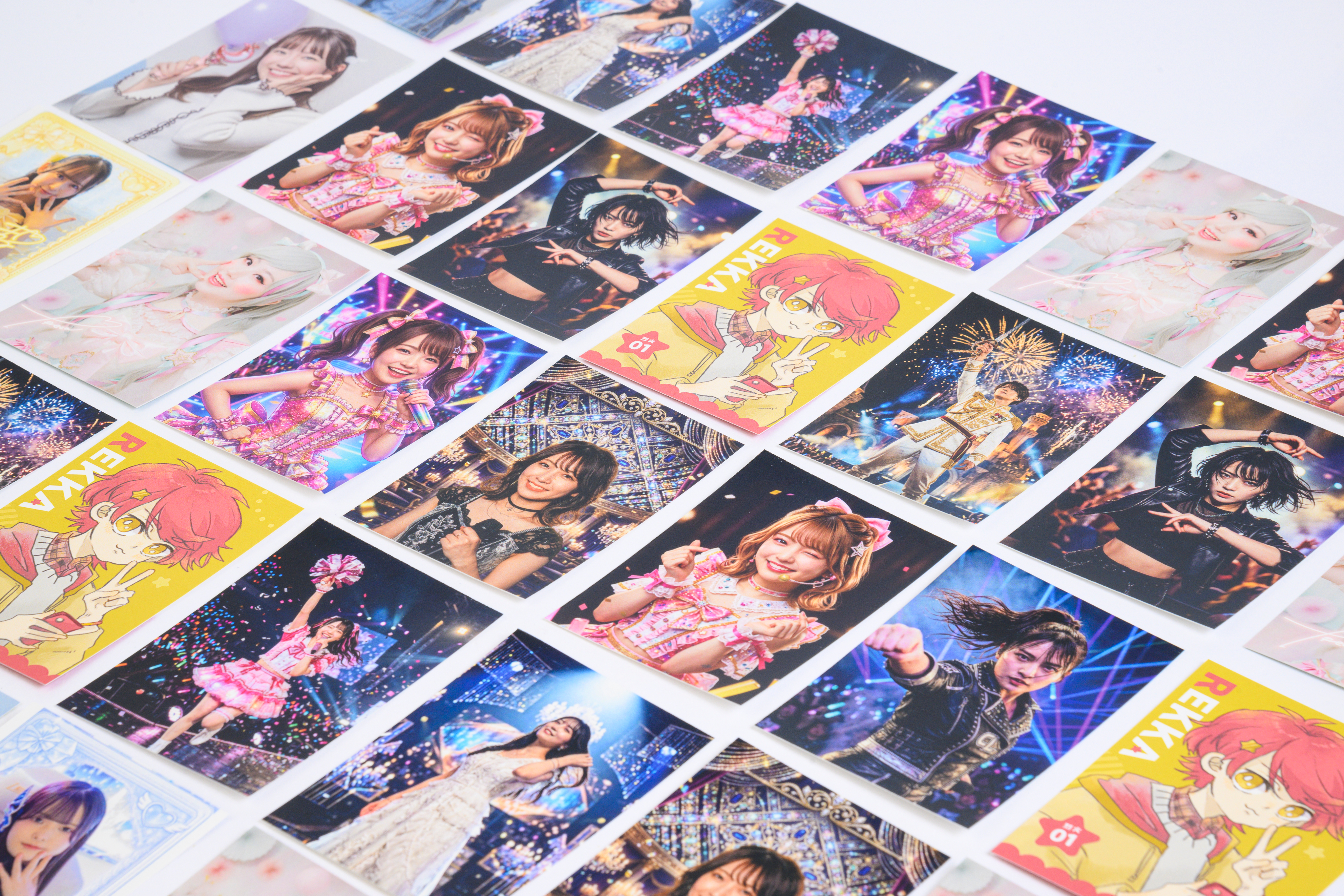
自作トレカの作り方
デザイン作成からデータ入稿まで、自作トレカの作り方をご案内します
自作トレカの作り方はシンプルです。まずデザインを用意し、サイトからご注文いただいたあと、メールで届く専用URLへデータを入稿します。オリジナルトレカドットコムでは Canva・Illustrator・Photoshop・画像データに対応し、1種類10枚から全国送料無料で印刷できます。
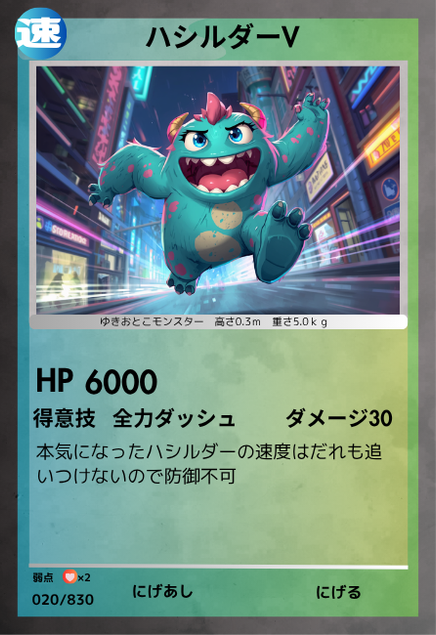
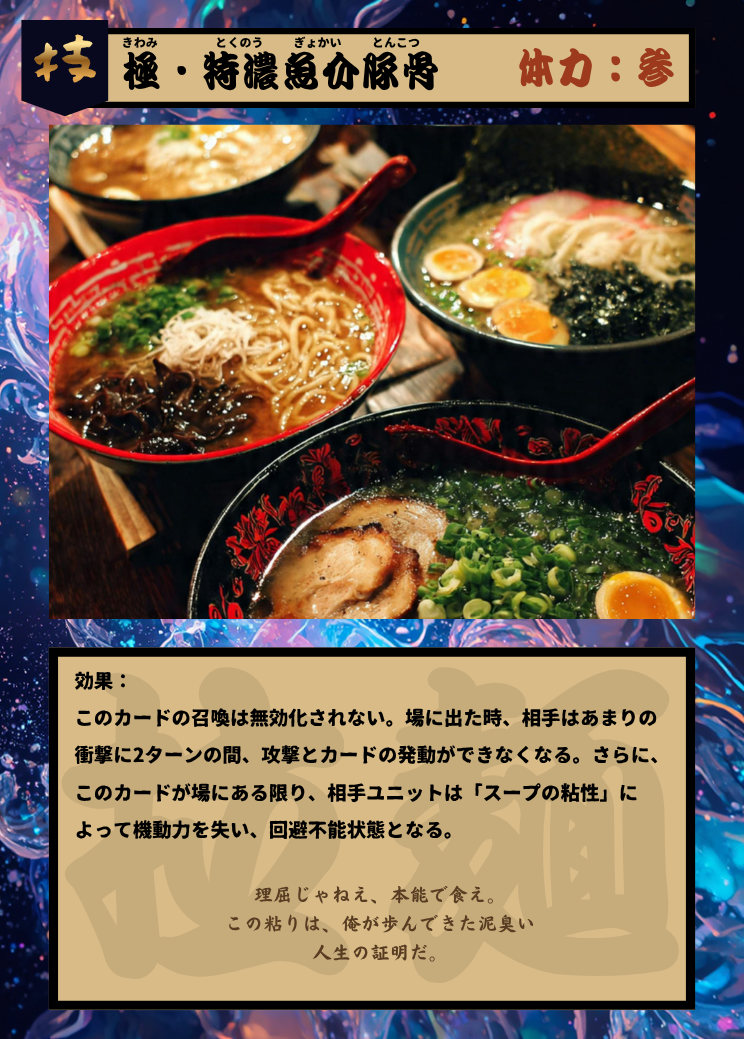
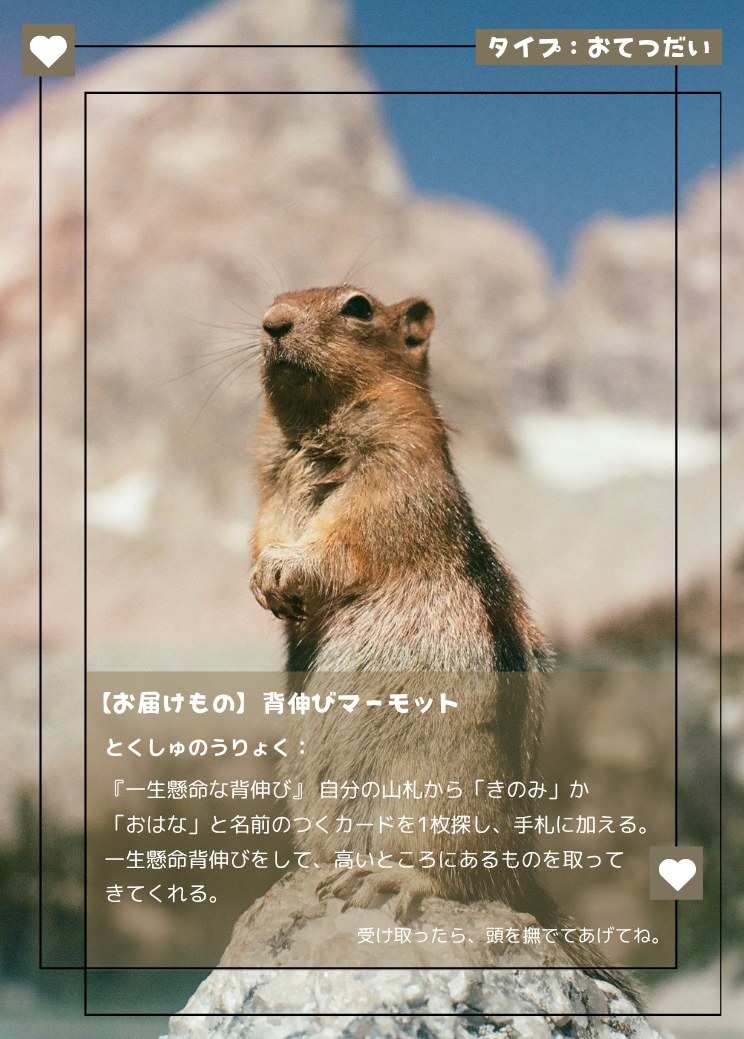
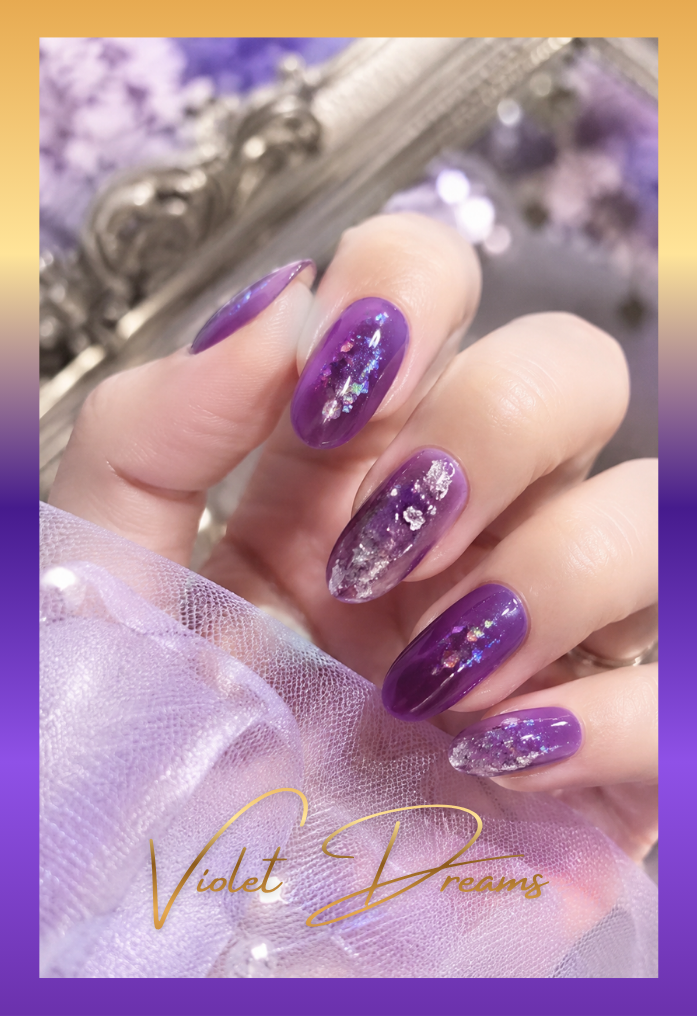
Canvaテンプレート公開中!
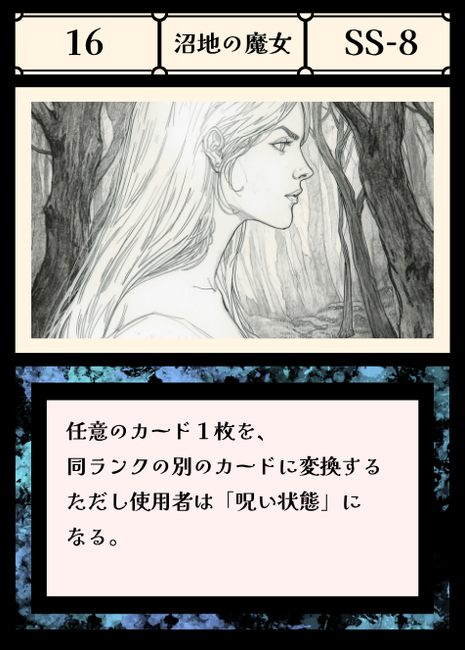
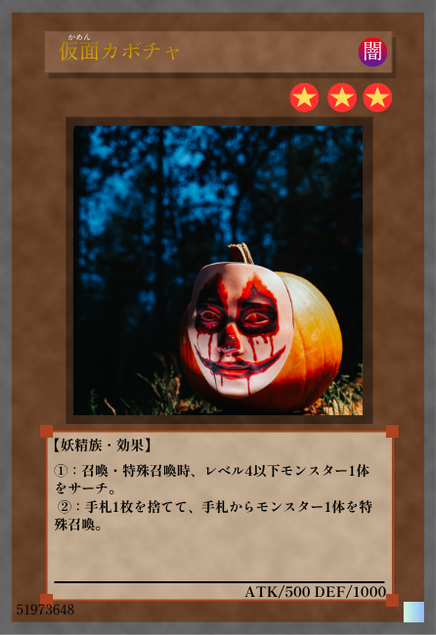
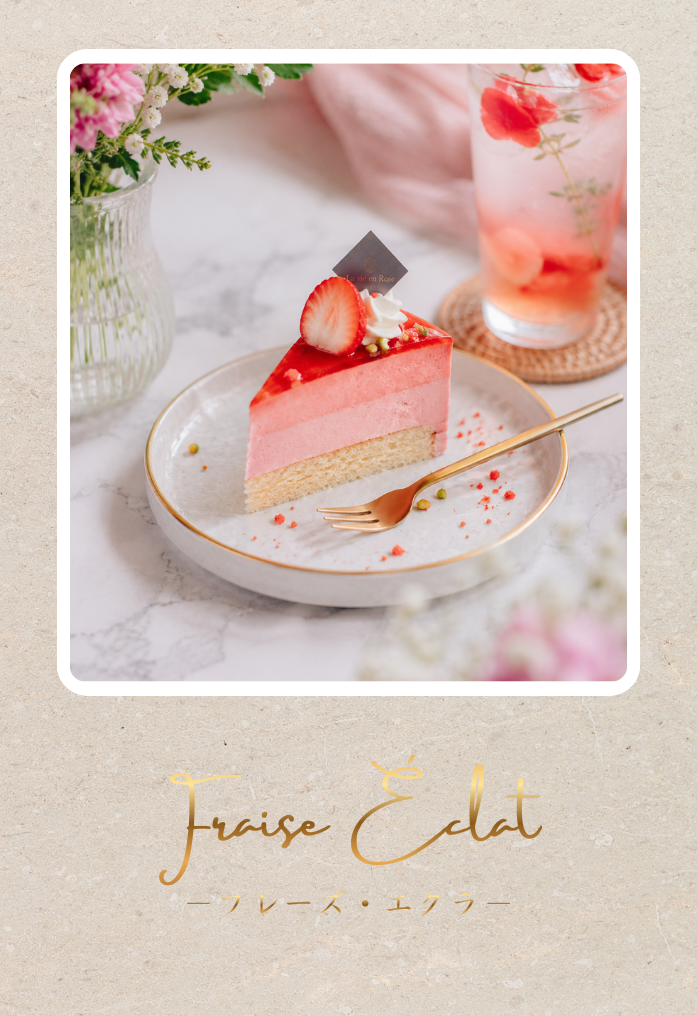
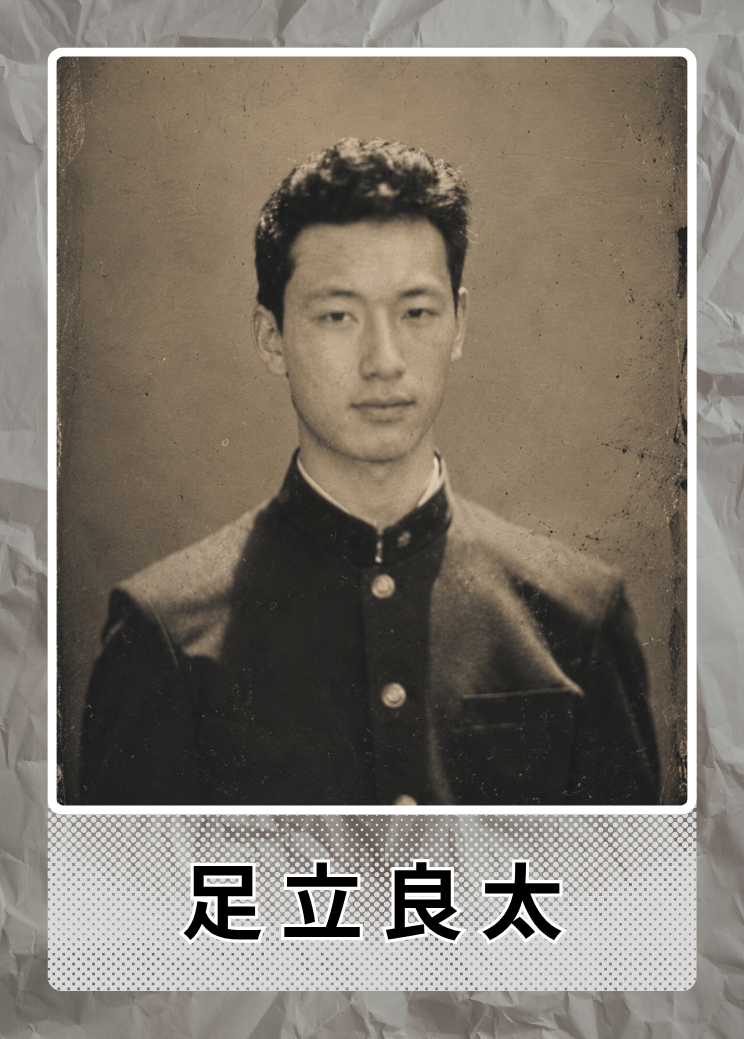
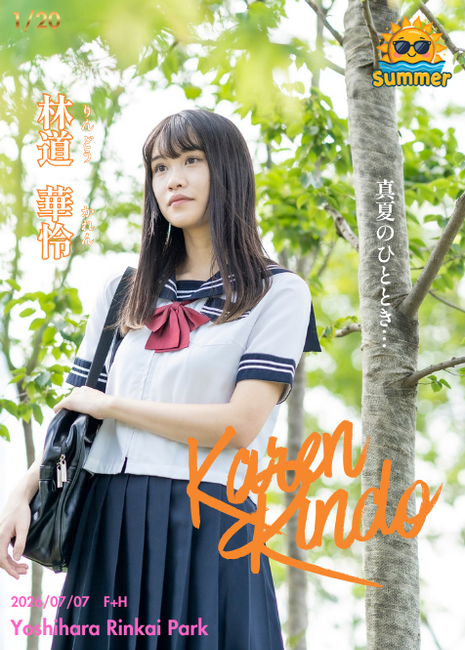
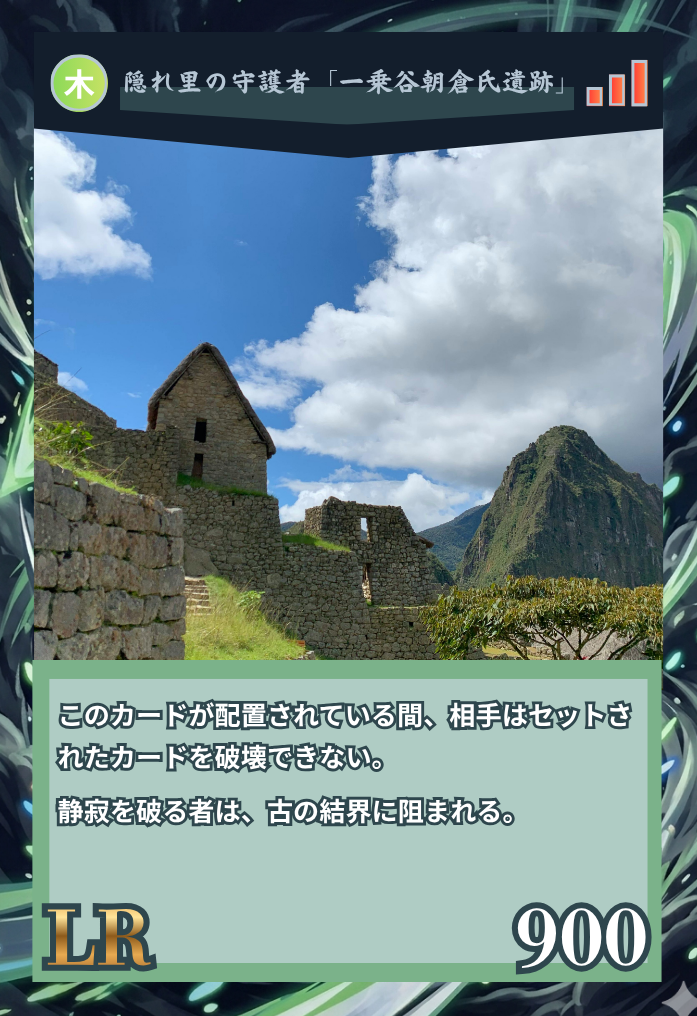
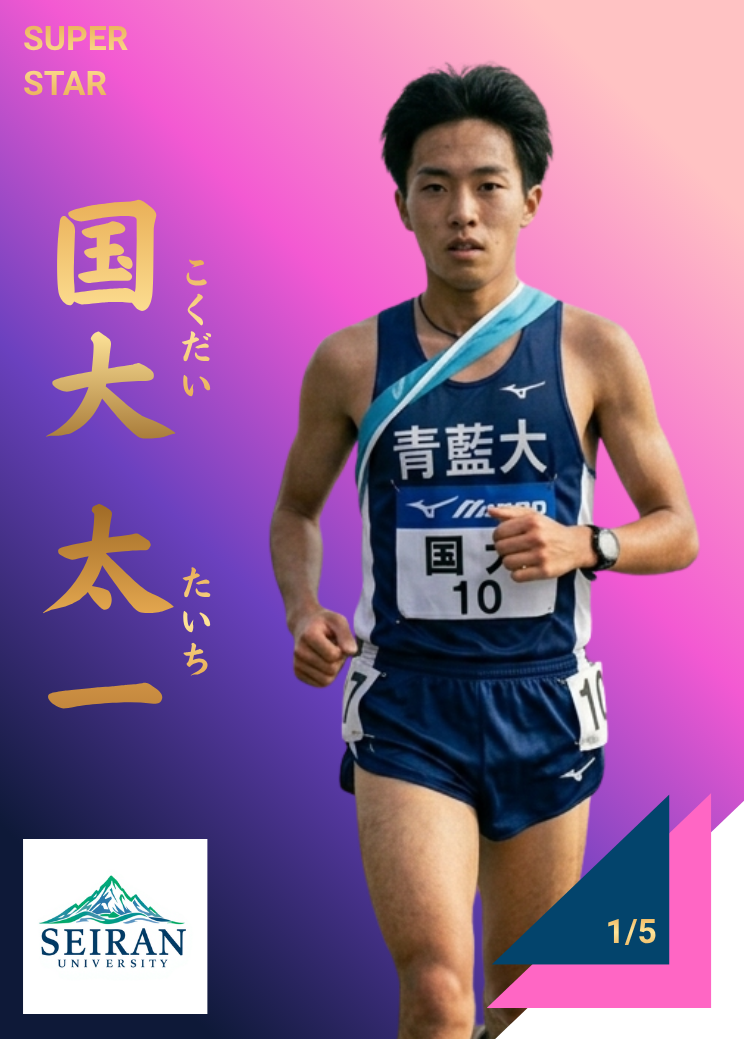
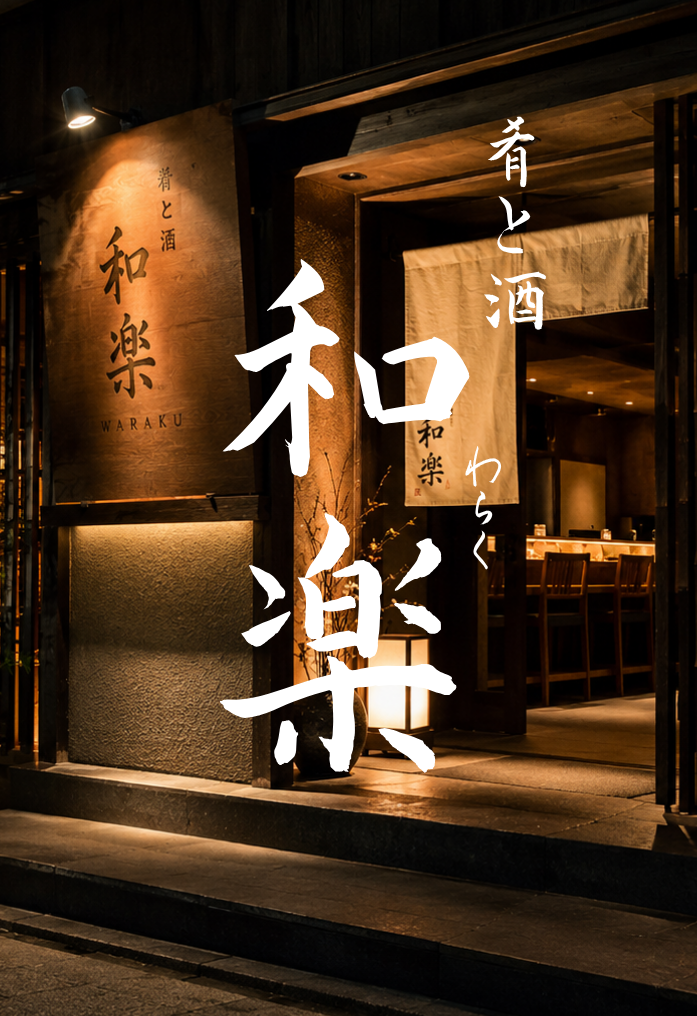
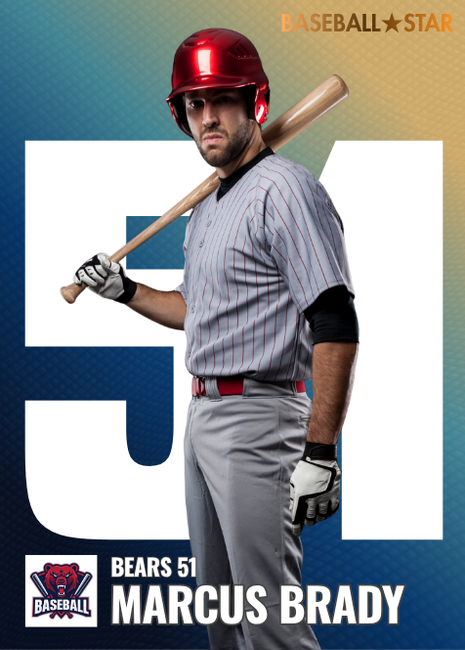
サムネイルから選んで、Canvaで開いて編集できます(新しいタブで開きます)。


Canvaのご利用
無料で使えるオンラインのグラフィックデザインツールです。専門ソフトがなくても、Webブラウザ上でテキストやイラストを配置するだけで、美しいカードデザインが完成します。
キャンバスの作成
Canvaにログインし、「デザインを作成」から「カスタムサイズ」を選択し、以下のサイズを入力してください。
幅: 63mm × 高さ: 88mm
幅: 59mm × 高さ: 86mm
デザインの作成
裏表2ページ必須画像やテキストを配置して自由にデザインを組み立てます。
デザインは必ず表(オモテ)と裏(ウラ)の2ページ構成で作成してください。
1枚目に表面、2枚目に裏面のデザインを配置します。
切れてはいけない大事な文字やロゴは、キャンバスの端から3mm以上内側に配置してください。ギリギリに配置すると断裁時に見切れる可能性があります。
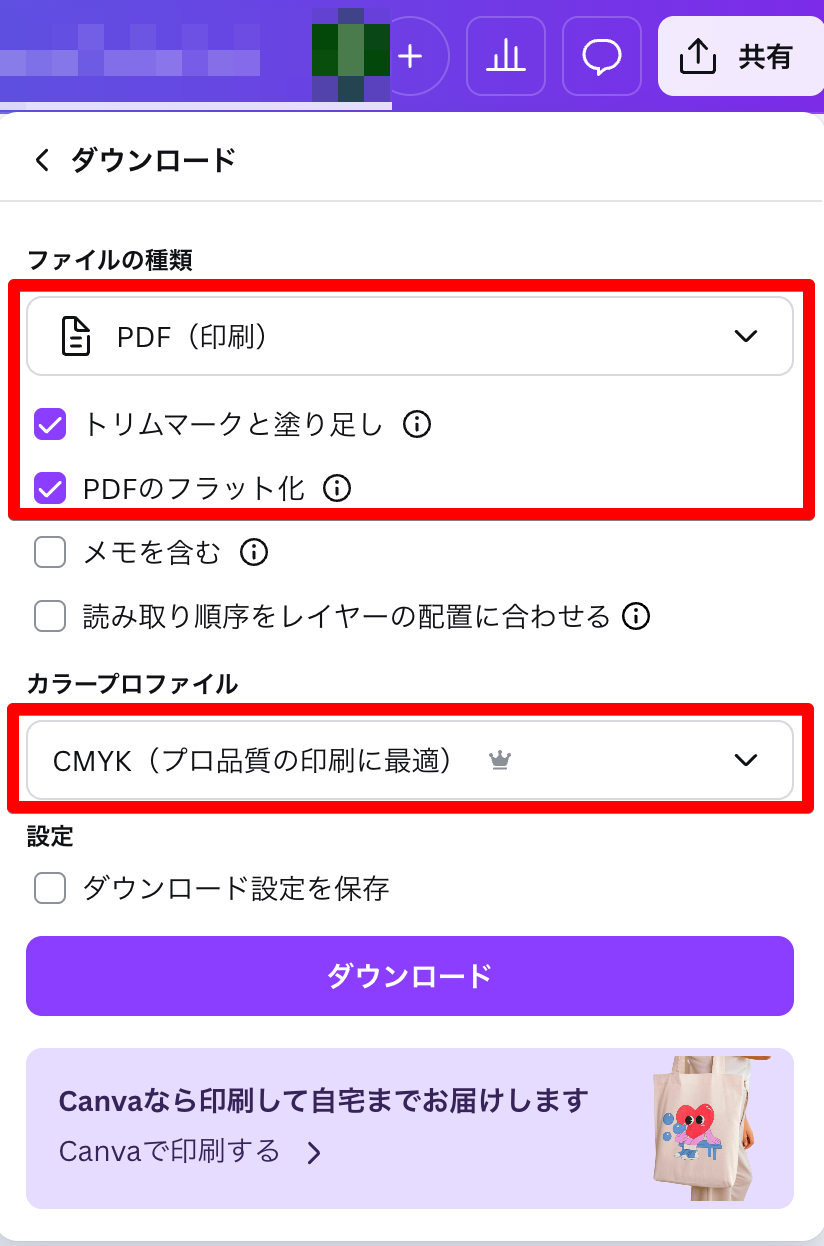
PDF(印刷用)としてダウンロード
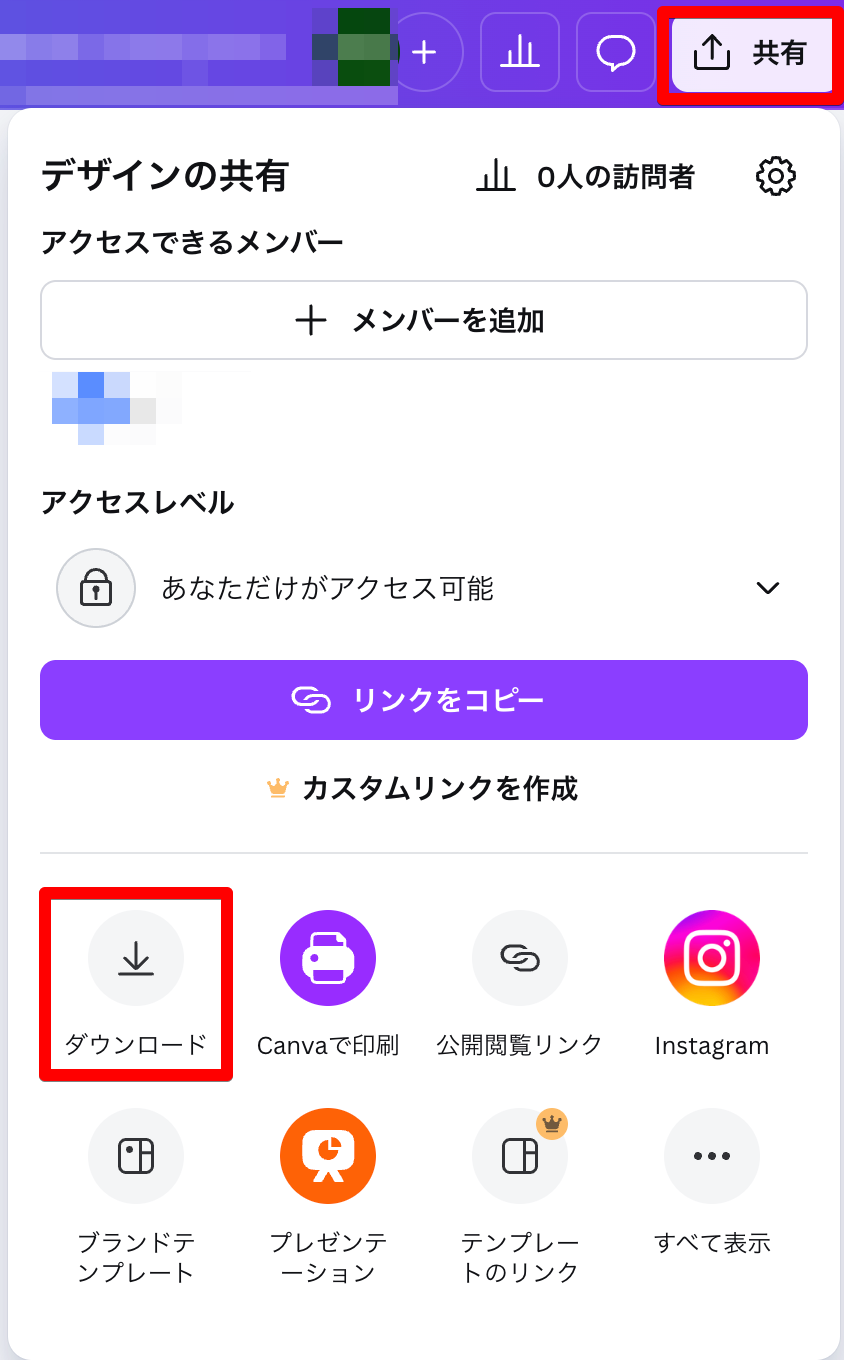
完成したら、Canva画面右上の「共有」から「ダウンロード」を選択します。
以下の設定でダウンロードしてください。
ファイルの種類: PDF(印刷用)
「トリムマークと塗り足し」と「PDFをフラット化」の設定に必ずチェックを入れてください。
カラープロファイル: CMYK(※Proプランのみ)
※CMYKにすると印刷時の色味に近くなります。無料版(RGB)でも印刷可能ですが、仕上がりが若干暗くなる場合があります。
自作トレカの作り方についてよくある質問
- Q自作トレカの作り方は?
自作トレカの作り方は、デザイン作成 → ご注文 → データ入稿の3ステップです。Canva・Illustrator・Photoshop・画像データのいずれでも作成でき、ご注文後に専用の入稿URLからデータをアップロードします。全国送料無料、1種類10枚からご注文いただけます。
- Qデザインソフトは何が必要ですか?
必須のソフトはありません。無料のCanvaがもっとも手軽です。Illustrator / Photoshop での入稿や、JPEG・PNGなどの画像入稿にも対応しています。
- Q注文してから届くまでどうなりますか?
ご注文(お支払い)完了後、メールで届く入稿URLからデザインデータをアップロードします。入稿完了から原則5営業日で発送します。詳しい流れは「ご注文の流れ」をご覧ください。


