

スマホの写真だけでOK!デザイン知識ゼロでオリジナルトレカを作る3ステップ
この記事の目次
1.デザイン知識がなくてもトレカは作れる
2.必要なものはスマホだけ!事前準備
3.STEP 1|スマホ写真を選ぶ
4.STEP 2|Canvaで無料テンプレートを使う
5.STEP 3|印刷所に入稿して完成
6.仕上がりをよくするコツ3選
7.まとめ
「トレカを自作したいけど、Illustratorとか使えないし…」「デザインセンスがないと無理かな」と感じていませんか?実は、スマホの写真と無料アプリ「Canva」さえあれば、デザインの知識がまったくなくてもプロクオリティのオリジナルトレカが作れます。この記事では、完成までをたった3つのステップで解説します。
1. デザイン知識がなくてもトレカは作れる
オリジナルトレカ作りのハードルが高く感じられる理由のひとつが「デザインソフトが必要そう」というイメージです。しかし、今はスマホアプリで完結できる時代。Canvaという無料ツールを使えば、テンプレートを選んで写真を差し替えるだけでおしゃれなデザインが完成します。
この記事でわかること
・スマホの写真1枚からトレカが作れる理由
・無料テンプレートを使ったCanvaの具体的な操作方法
・印刷所への入稿方法と注意点
・仕上がりをグッとよくする簡単なコツ
2. 必要なものはスマホだけ!事前準備
作業を始める前に、以下を確認しておきましょう。特別なものは何も必要ありません。
✓スマートフォン(iPhoneでもAndroidでもOK)
✓Canvaアプリ(無料・ブラウザ版でも使用可)
✓使いたい写真(スマホのカメラロールからOK)
PCがなくても、スマホだけでデザインから注文・入稿まで全工程を完結できます。
3. STEP 1|スマホ写真を選ぶ
使いたい写真を1〜3枚選ぶ
推しの写真、ペット、風景、イラストなど、トレカのメインビジュアルになる画像をスマホのカメラロールから選びます。複数種類作る場合は、それぞれの写真を用意しておきましょう。
写真選びのポイント
・被写体がはっきり写っているもの
・明るくピントが合っているもの
・縦向き(ポートレート)推奨
・解像度が高いほど仕上がりがきれい
ポイント
トレカのサイズは63×88mm。スマホのカメラで撮影した写真は解像度が十分あるため、そのままでも高品質な印刷が可能です。画質が心配な場合は、Canva上でプレビューして確認しましょう。
4. STEP 2|Canvaで無料テンプレートを使う
テンプレートを選んで写真を差し替えるだけ
オリジナルトレカ.comでは、Canva専用テンプレートを無料公開しています。テンプレートを開いたら、写真部分をタップして自分の写真に差し替えるだけ。文字も直感的に編集できます。
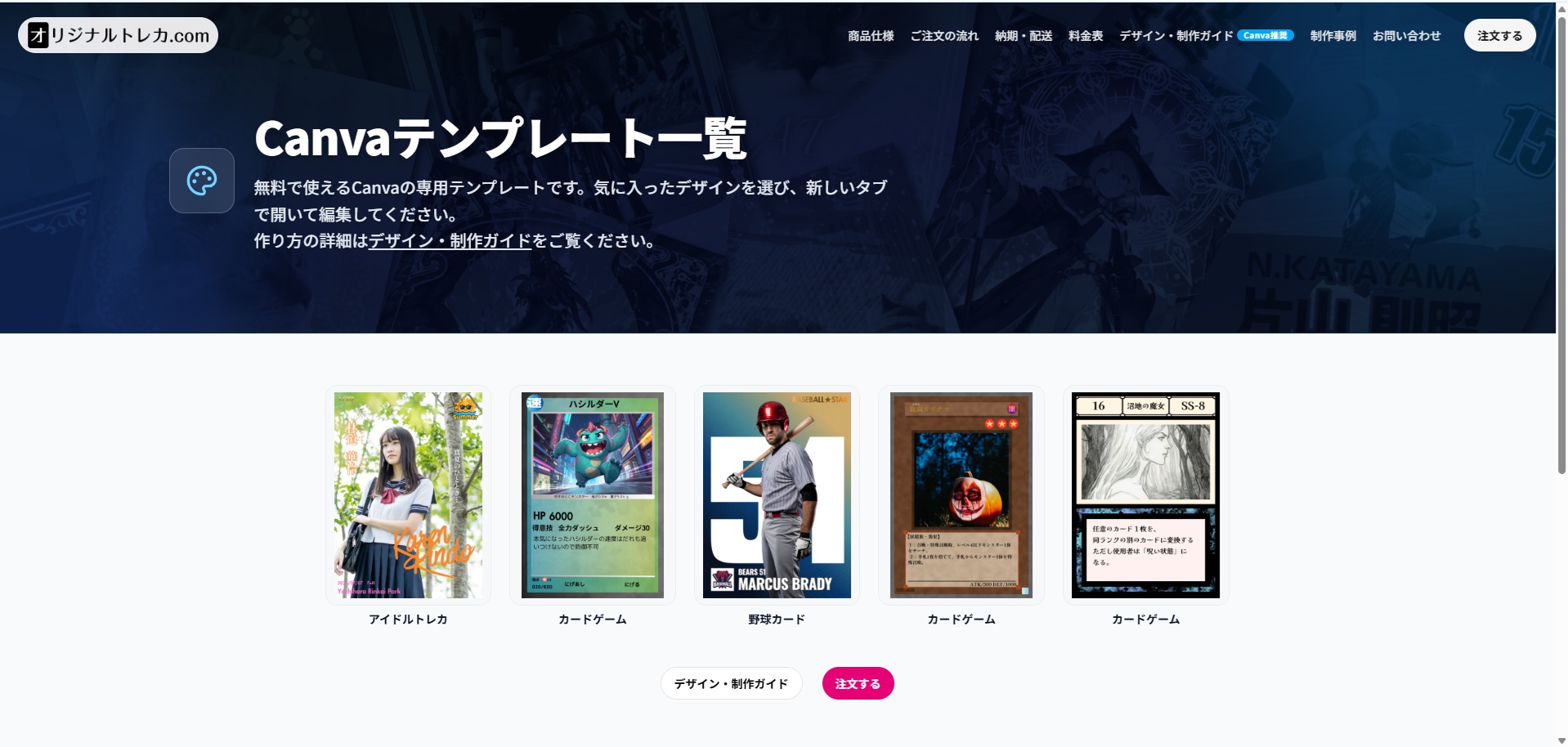
Canvaでの編集手順
1オリジナルトレカ.comのテンプレートページからCanvaを開く
2写真のプレースホルダーをタップ→「画像を差し替え」を選択
3スマホのカメラロールから写真を選んでトリミング
4テキスト部分をタップして名前やテキストを編集
5完成したらPDFまたはPNGでダウンロード
Canva入稿について
オリジナルトレカ.comはCanvaから直接入稿に対応。ダウンロード不要で、デザインのURLをそのまま共有するだけで入稿完了です。スマホひとつで完結します。
5. STEP 3|印刷所に入稿して完成
注文・入稿して届くのを待つだけ
オリジナルトレカ.comで枚数を選んで注文し、デザインデータをアップロードするだけ。あとはプロが印刷・加工して自宅に届けてくれます。
データ入稿から約5営業日で発送
アートポスト220kgの厚口用紙に両面フルカラー印刷。全国送料無料でポストに届きます。10枚から1,870円〜。
20枚・50枚・100枚と増やしたときの金額はトレカ印刷の料金表で一覧できます。
入稿時の注意点
✓デザインサイズはトレカ規格(63×88mm)+塗り足し3mmで設定
✓テキストはカードの端から3mm以上内側に配置する
✓Canvaテンプレートを使えばサイズ設定は自動でOK
✓入稿後に印刷確認メールが届くので内容をチェック
6. 仕上がりをよくするコツ3選
コツ① 写真は「正方形」より「縦長」で撮る
トレカの縦横比は約2:3。正方形に近い写真を使うと上下が大きくカットされてしまいます。被写体を上寄りで縦長に撮影しておくと、レイアウトがきれいに決まります。
コツ② フォントは1〜2種類に絞る
初心者がやりがちなのが、フォントを使いすぎること。Canvaのテンプレートに使われているフォントをそのまま使うか、1種類だけ変更するくらいにとどめると、まとまりのあるデザインになります。
コツ③ 色はテンプレートのまま使う
テンプレートの配色はプロのデザイナーが設計したもの。写真を差し替えるだけにして、色はそのまま使うと失敗しません。「写真に合わせて変えたい」場合は、写真の主役カラーを1色だけピックアップしてアクセントに使うのがコツです。
印刷前の最終チェック
Canvaの「プレビュー」機能でスマホ画面上でも仕上がりイメージを確認できます。文字が切れていないか、写真が暗すぎないかを必ずチェックしてから入稿しましょう。
まずは10枚から試してみよう
オリジナルトレカ.comなら1種類10枚1,870円〜。Canvaテンプレートで初心者でも簡単にデザインでき、スマホから注文・入稿まで完結。全国送料無料でお届けします。
7. まとめ
この記事のまとめ
スマホの写真+Canvaテンプレートだけで、デザイン知識ゼロでもトレカが作れる
STEP1:写真を選ぶ → STEP2:Canvaで編集 → STEP3:入稿・注文、の3ステップのみ
オリジナルトレカ.comはCanva入稿に対応、スマホ完結で10枚から注文可能
コツは「写真は縦長で撮る」「フォントは1〜2種類」「配色はテンプレートのまま」
デザインのハードルを気にせず、まずは試しに1種類作ってみることをおすすめします。完成したトレカを手にしたときの喜びは格別ですよ!


